
Bạn viết bài đều đặn mỗi ngày nhưng không biết Google đã “nhìn thấy” bài viết chưa? Bài nào đang có lượt hiển thị, từ khóa nào mang khách về? Tất cả câu trả lời nằm trong Google Search Console – công cụ miễn phí mà bất kỳ ai làm SEO cũng phải cài đặt đầu tiên. Bài viết này hướng dẫn bạn cài đặt, gửi sitemap và kiểm tra lập chỉ mục từng bước.
1. Google Search Console là gì?
Google Search Console (GSC) là công cụ miễn phí của Google giúp chủ website theo dõi, kiểm tra và tối ưu sự hiện diện của website trên kết quả tìm kiếm. Bạn không cần dùng GSC thì website mới xuất hiện trên Google, nhưng có GSC, bạn sẽ hiểu rõ Google đang đánh giá website như thế nào.
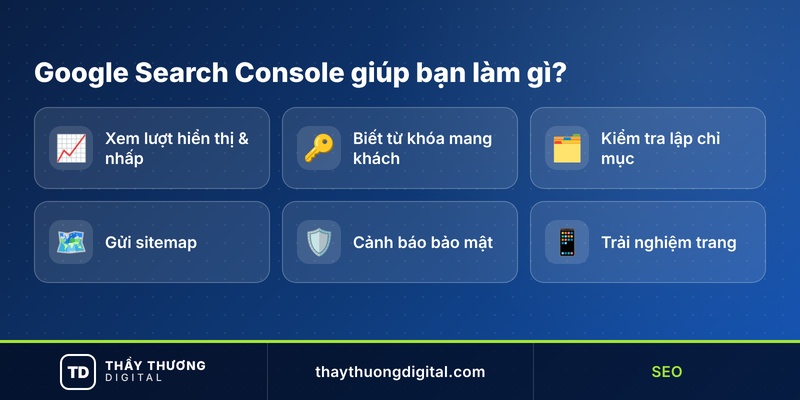
1.1. Google Search Console giúp bạn làm gì?
- Xem số lượt hiển thị, lượt nhấp, vị trí trung bình và tỷ lệ nhấp (CTR) theo từng từ khóa.
- Biết trang nào đã được lập chỉ mục, trang nào bị loại và lý do.
- Gửi sitemap để Google tìm thấy bài viết mới nhanh hơn.
- Nhận cảnh báo khi website bị lỗi bảo mật, lỗi trải nghiệm trên di động hoặc bị phạt thủ công.
1.2. Google Search Console khác Google Analytics thế nào?
Google Search Console cho biết điều xảy ra trước khi người dùng vào website (họ tìm gì, thấy bạn ở vị trí nào). Google Analytics cho biết điều xảy ra sau khi họ vào (xem trang nào, ở lại bao lâu). Hai công cụ bổ trợ cho nhau.
2. Cách cài đặt Google Search Console
2.1. Chọn loại tài sản (property)
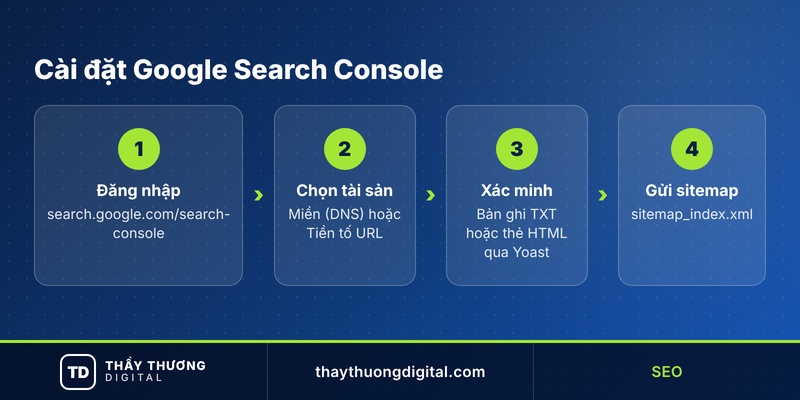
Truy cập search.google.com/search-console và đăng nhập bằng tài khoản Google. Bạn có hai lựa chọn:
- Miền (Domain): bao gồm mọi phiên bản http, https, có www và không www. Xác minh bằng bản ghi DNS. Đây là lựa chọn được khuyên dùng.
- Tiền tố URL: chỉ theo dõi đúng một địa chỉ, ví dụ https://tenmien.com. Có nhiều cách xác minh hơn.
2.2. Xác minh quyền sở hữu
Với loại Miền, Google cung cấp một đoạn mã TXT. Bạn đăng nhập trang quản lý tên miền, thêm bản ghi TXT, chờ vài phút rồi bấm Xác minh.
Với loại Tiền tố URL trên WordPress, cách đơn giản nhất là dùng thẻ HTML: sao chép mã xác minh và dán vào Yoast SEO → Cài đặt → Công cụ quản trị trang web (Site connections).
3. Cách gửi sitemap lên Google Search Console
Sitemap là “bản đồ” liệt kê các URL trên website. Nếu bạn dùng Yoast SEO, sitemap được tạo tự động tại địa chỉ: tenmien.com/sitemap_index.xml. Mỗi khi đăng bài mới, Yoast tự cập nhật sitemap, bạn không cần gửi lại mỗi lần.
3.1. Các bước gửi sitemap
- Trong Google Search Console, chọn mục Sơ đồ trang web (Sitemaps).
- Nhập
sitemap_index.xmlvào ô “Thêm sơ đồ trang web mới”. - Bấm Gửi. Trạng thái “Thành công” nghĩa là Google đã đọc được sitemap.
3.2. Lưu ý khi gửi sitemap
- Chỉ để trong sitemap những trang bạn muốn lên Google (không đưa trang giỏ hàng, trang đăng nhập).
- Kiểm tra sitemap không chứa URL lỗi 404 hoặc URL đã chuyển hướng.
4. Kiểm tra lập chỉ mục bài viết
4.1. Dùng công cụ kiểm tra URL
Dán đường dẫn bài viết vào thanh tìm kiếm trên cùng của Google Search Console. Kết quả cho biết URL đã có trên Google hay chưa, kèm lý do nếu chưa được lập chỉ mục. Theo hướng dẫn của Google, bạn có thể bấm Yêu cầu lập chỉ mục để đề nghị Google thu thập lại trang.
4.2. Có cần yêu cầu lập chỉ mục cho từng bài không?
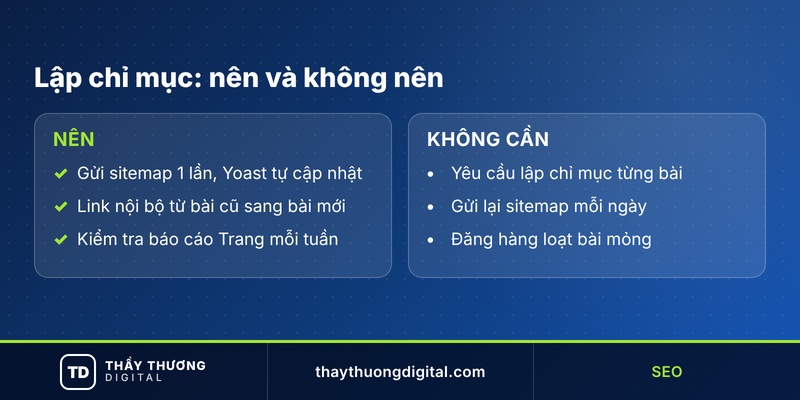
Không bắt buộc. Nút “Yêu cầu lập chỉ mục” có giới hạn số lượt mỗi ngày và không đảm bảo trang sẽ được lập chỉ mục ngay. Cách bền vững hơn là:
- Gửi sitemap một lần và để Yoast tự cập nhật.
- Đặt liên kết nội bộ từ bài cũ đã có thứ hạng sang bài mới. Xem thêm bài hướng dẫn viết bài chuẩn SEO.
- Viết nội dung hữu ích, không trùng lặp, đúng tinh thần Google Helpful Content.
Chỉ nên dùng nút này cho bài quan trọng hoặc bài vừa sửa lớn.
4.3. Đọc báo cáo Trang (Pages)
Báo cáo Trang cho biết số URL đã và chưa được lập chỉ mục. Một số trạng thái thường gặp:
- Đã thu thập dữ liệu – hiện chưa được lập chỉ mục: Google đã đọc nhưng chưa đánh giá cao nội dung. Hãy bổ sung chiều sâu và liên kết nội bộ.
- Đã phát hiện – hiện chưa được lập chỉ mục: Google biết URL nhưng chưa ghé thăm, thường gặp ở website mới.
- Trang thay thế có thẻ chính tắc thích hợp: trang trùng nội dung, Google chọn trang khác làm bản chính.
5. Các báo cáo nên xem mỗi tuần
- Hiệu suất: lọc theo 28 ngày gần nhất, xem từ khóa đang ở vị trí 8–20 để tối ưu lên trang 1.
- Trang: phát hiện bài chưa được lập chỉ mục.
- Trải nghiệm: kiểm tra chỉ số Core Web Vitals.
- Thao tác thủ công và Bảo mật: đảm bảo website không bị phạt.
6. Kết luận
Google Search Console là “bảng điều khiển” giúp bạn nhìn website bằng con mắt của Google. Chỉ cần cài đặt một lần, gửi sitemap một lần, sau đó dành 15 phút mỗi tuần đọc báo cáo, bạn sẽ biết chính xác bài nào cần tối ưu. Nếu bạn mới bắt đầu, hãy đọc thêm bài SEO là gì để nắm bức tranh tổng thể.
Muốn được hướng dẫn trực tiếp cách cài đặt và đọc số liệu Google Search Console trên chính website của mình? Tham gia khóa học Digital Marketing của Thầy Thương với chuyên đề SEO thực hành.

Liên hệ Thầy Thương Digital
- Giảng viên: NCS. ThS. Lê Văn Thương
- Hotline / Zalo: 0867.004.787
- Website: thaythuongdigital.com
- TikTok: @thaythuongdigital
- YouTube: @thaythuongdigital
- Email: thaythuongdigital@gmail.com
Nếu thấy bài viết hữu ích, hãy chia sẻ lên Facebook hoặc TikTok để bạn bè cùng tham khảo nhé!

Digital Marketing
OS là gì trong digital marketing? Organic search là gì?
Bài viết này giúp bạn hiểu rõ OS là gì trong digital marketing, từ khái [...]
Digital Marketing
Asia Digital Marketing Association là gì? Vai trò
Trong bối cảnh kỷ nguyên số bùng nổ, digital marketing đóng vai trò then chốt [...]
Digital Marketing
Assets trong digital marketing gồm những gì?
Bạn đang loay hoay xây dựng chiến lược marketing online hiệu quả? Bạn nghe nhắc [...]
Digital Marketing
Lead là gì trong Digital Marketing? Cách tạo và nuôi lead
Trong Digital Marketing, không phải ai ghé website hay xem quảng cáo cũng là khách [...]
Digital Marketing
Content marketing chuẩn insight: Muốn SEO bền vững
Bài viết này giúp bạn hiểu rõ content marketing chuẩn insight, từ khái niệm, vai [...]
Digital Marketing
Digital Marketing gồm những gì? 8 kênh phổ biến nhất
Nhiều người mới nghĩ Digital Marketing chỉ là chạy quảng cáo Facebook. Thực tế, đây [...]
Digital Marketing
Digital Marketing Agency là gì? Khi nào nên thuê agency
Khi doanh nghiệp bắt đầu đầu tư nghiêm túc cho Digital Marketing, câu hỏi thường [...]
Digital Marketing
Online marketing và digital marketing có gì khác nhau?
Trong kỷ nguyên số bùng nổ, hai thuật ngữ online marketing và digital marketing được [...]