
Bạn đã có tên miền và hosting trong tay, bước tiếp theo là đưa WordPress lên để website chính thức hoạt động. Nghe có vẻ kỹ thuật, nhưng thực tế việc cài đặt WordPress trên hosting chỉ mất khoảng 10–15 phút nếu bạn làm đúng các bước.
Trong bài viết này, Thầy Thương Digital sẽ hướng dẫn chi tiết hai cách cài đặt phổ biến nhất, kèm những thiết lập cần làm ngay sau khi cài xong.
1. Chuẩn bị trước khi cài đặt WordPress
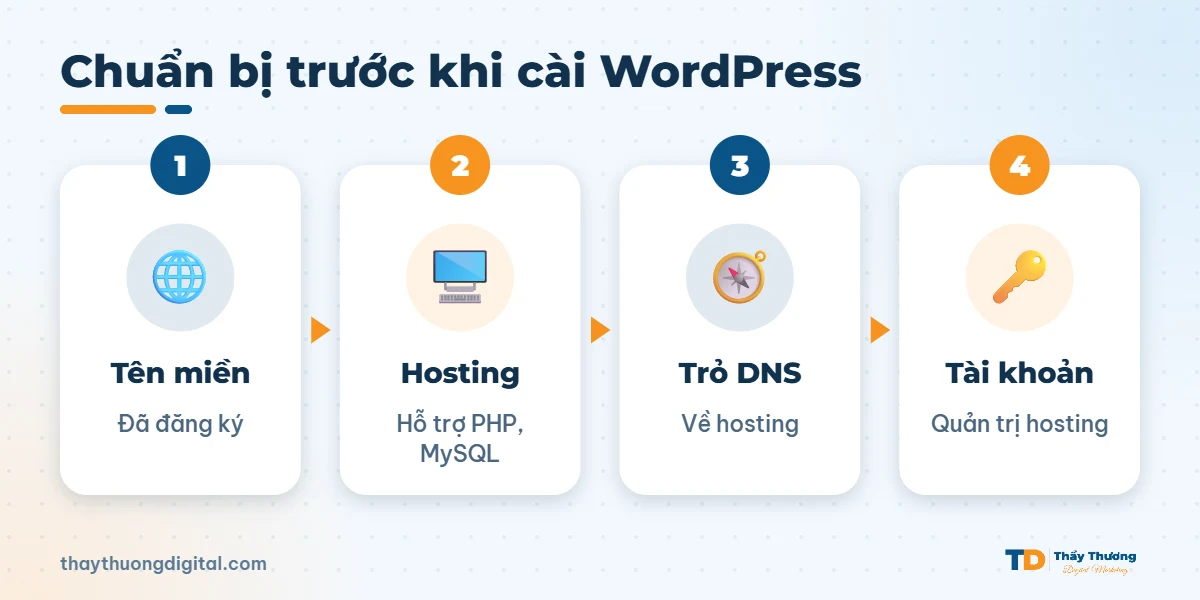
Trước khi cài đặt WordPress trên hosting, bạn cần kiểm tra đủ ba thứ dưới đây để quá trình diễn ra suôn sẻ.
1.1. Tên miền và hosting
Bạn cần một tên miền (ví dụ tenban.com) và một gói hosting hỗ trợ PHP và MySQL/MariaDB – hầu hết hosting hiện nay đều đáp ứng. Nếu chưa biết chọn thế nào, hãy đọc bài Hosting & Domain ảnh hưởng đến website như thế nào.
1.2. Trỏ tên miền về hosting
Vào trang quản lý tên miền, cập nhật bản ghi DNS (hoặc nameserver) theo thông tin nhà cung cấp hosting gửi cho bạn. Việc cập nhật có thể mất từ vài phút đến vài giờ mới có hiệu lực.
1.3. Thông tin đăng nhập hosting
Chuẩn bị sẵn tài khoản đăng nhập trang quản trị hosting (thường là cPanel, DirectAdmin hoặc trang quản lý riêng của nhà cung cấp).
2. Cách 1: Cài đặt WordPress tự động (khuyên dùng)
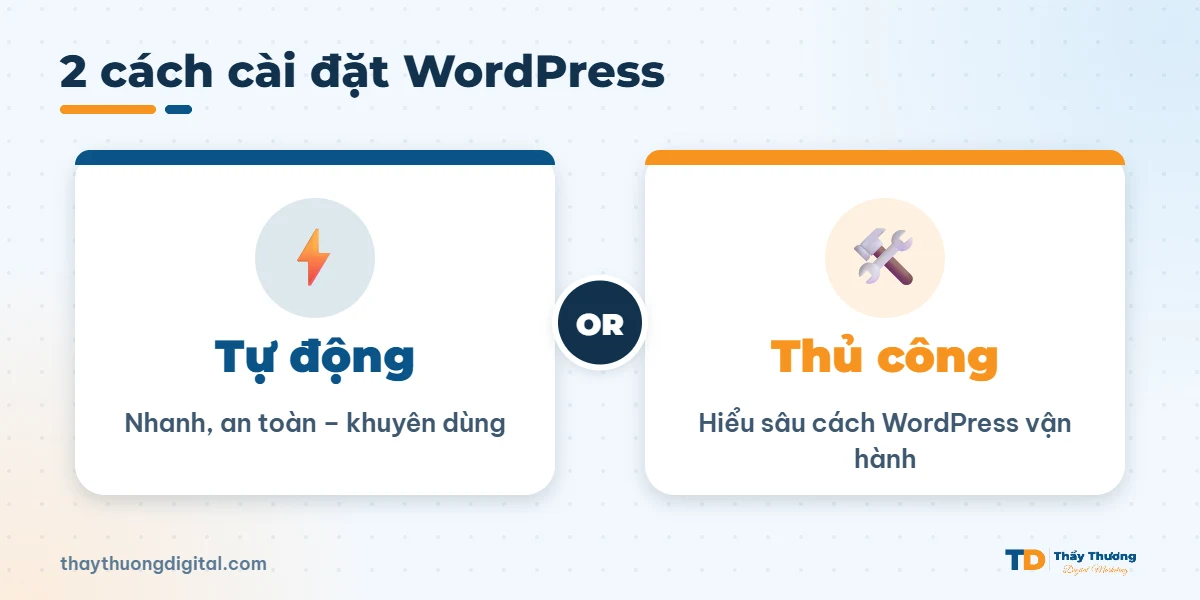
Đa số hosting hiện nay có công cụ cài WordPress chỉ bằng vài cú nhấp chuột, ví dụ Softaculous trên cPanel. Đây là cách nhanh và an toàn nhất cho người mới.
2.1. Các bước thực hiện
- Đăng nhập trang quản trị hosting.
- Tìm mục WordPress hoặc Softaculous Apps Installer.
- Chọn tên miền muốn cài, để trống thư mục nếu muốn website chạy ngay ở tên miền chính.
- Đặt tên website, tên đăng nhập quản trị và mật khẩu mạnh (tránh dùng tên “admin”).
- Nhập email quản trị, chọn ngôn ngữ Tiếng Việt.
- Bấm Install và chờ khoảng 1–2 phút.
2.2. Kiểm tra sau khi cài
Truy cập tenmien.com/wp-admin và đăng nhập bằng tài khoản vừa tạo. Nếu thấy bảng điều khiển WordPress, bạn đã cài đặt thành công.
3. Cách 2: Cài đặt WordPress thủ công
Cách này phù hợp khi hosting không có công cụ cài tự động, hoặc khi bạn muốn hiểu rõ cách WordPress vận hành.
3.1. Tải mã nguồn WordPress
Tải bộ cài mới nhất tại WordPress.org, sau đó tải file nén lên thư mục gốc của tên miền (thường là public_html) bằng File Manager và giải nén.
3.2. Tạo cơ sở dữ liệu
- Vào mục MySQL Databases trên hosting.
- Tạo một database mới và một user mới với mật khẩu mạnh.
- Gán user vào database với toàn bộ quyền.
- Ghi lại tên database, tên user và mật khẩu.
3.3. Chạy trình cài đặt
Truy cập tên miền trên trình duyệt, WordPress sẽ hiện trình cài đặt. Nhập thông tin database vừa tạo, sau đó đặt tên website và tài khoản quản trị là hoàn tất.
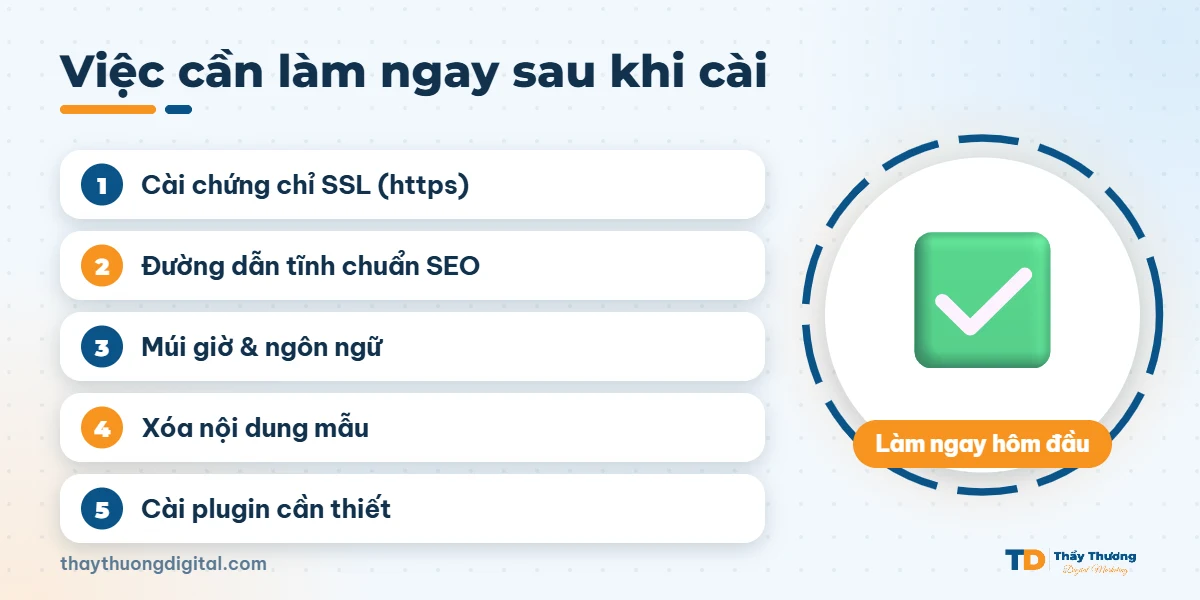
4. Những việc cần làm ngay sau khi cài đặt WordPress
- Cài chứng chỉ SSL: để website chạy https, an toàn và được Google ưu tiên. Hầu hết hosting có SSL miễn phí.
- Thiết lập đường dẫn tĩnh: vào Cài đặt → Đường dẫn tĩnh, chọn dạng “Tên bài viết” để URL ngắn gọn, chuẩn SEO.
- Đặt múi giờ và ngôn ngữ: chọn múi giờ Hồ Chí Minh để lịch đăng bài chính xác.
- Xóa nội dung mẫu: bài “Hello world”, trang mẫu và plugin không dùng.
- Cài theme và plugin cần thiết: một plugin SEO như Yoast SEO, plugin bảo mật và sao lưu.
5. Lỗi thường gặp khi cài đặt WordPress
- “Error establishing a database connection”: sai tên database, user hoặc mật khẩu – kiểm tra lại file cấu hình.
- Website chưa hiện sau khi cài: tên miền chưa trỏ xong DNS, hãy chờ thêm hoặc kiểm tra lại bản ghi.
- Trình duyệt báo “Không bảo mật”: chưa cài SSL hoặc chưa chuyển địa chỉ website sang https.
6. Câu hỏi thường gặp khi cài đặt WordPress trên hosting
6.1. Cài đặt WordPress trên hosting có mất phí không?
Phần mềm WordPress hoàn toàn miễn phí. Bạn chỉ trả phí tên miền và hosting. Phần lớn nhà cung cấp hosting cũng hỗ trợ cài WordPress miễn phí qua công cụ tự động.
6.2. Một hosting cài được mấy website WordPress?
Tùy gói hosting. Nhiều gói cho phép gắn nhiều tên miền, mỗi tên miền cài một website WordPress riêng với cơ sở dữ liệu riêng. Hãy kiểm tra giới hạn số tên miền và dung lượng trước khi mua.
6.3. Không rành kỹ thuật có tự cài được không?
Hoàn toàn được. Với công cụ cài tự động, bạn chỉ cần điền vài thông tin cơ bản. Nếu gặp khó khăn, hãy liên hệ bộ phận hỗ trợ kỹ thuật của nhà cung cấp hosting – đây là dịch vụ đi kèm gói bạn đã mua.
6.4. Cài xong rồi có chuyển sang hosting khác được không?
Được. Bạn có thể sao lưu toàn bộ mã nguồn và cơ sở dữ liệu rồi khôi phục trên hosting mới, hoặc dùng plugin hỗ trợ chuyển website. Vì vậy đừng quá lo khi chọn hosting đầu tiên.
7. Kết luận
Việc cài đặt WordPress trên hosting hoàn toàn nằm trong khả năng của người mới: chỉ cần chuẩn bị tên miền, hosting và làm đúng các bước. Cách cài tự động là lựa chọn nhanh nhất, còn cài thủ công giúp bạn hiểu sâu hơn về website của mình.
Nếu bạn muốn được cầm tay chỉ việc từ cài đặt đến thiết kế giao diện hoàn chỉnh, tham khảo Khóa học Thiết kế website WordPress cùng ThS. Lê Văn Thương. Bạn cũng có thể xem lại bài nền tảng WordPress là gì.
Liên hệ:
Phone: 0901 3333 48 / 0867 004 787
Email: thaythuongdigital@gmail.com
Website: thaythuongdigital.com

Digital Marketing
Digital marketing có phải là thương mại điện tử không?
Bài viết này giúp bạn hiểu rõ digital marketing và thương mại điện tử, từ [...]
Digital Marketing
POE Media Model là gì? Paid, Owned, Earned Media
Doanh nghiệp có rất nhiều cách để xuất hiện trước khách hàng: chạy quảng cáo, [...]
Digital Marketing
Content marketing chuẩn insight: Muốn SEO bền vững
Bài viết này giúp bạn hiểu rõ content marketing chuẩn insight, từ khái niệm, vai [...]
Digital Marketing
Digital Single Market là gì? Thị trường số chung của EU
Khi tìm hiểu thương mại điện tử và marketing quốc tế, bạn sẽ gặp thuật [...]
Digital Marketing
Chiến lược Digital Marketing: 6 bước xây dựng từ đầu
Nhiều doanh nghiệp làm Digital Marketing theo kiểu “thấy gì làm nấy”: hôm nay chạy [...]
Digital Marketing
Digital Marketing Campaign là gì? 7 bước xây dựng chiến dịch
Một chiến dịch Digital Marketing thành công có thể giúp thương hiệu tăng hàng nghìn [...]
Digital Marketing
AI trong digital marketing: Giải pháp tối ưu marketing
Trong thời đại công nghệ số, trí tuệ nhân tạo (AI) đang trở thành công [...]
Digital Marketing
Sale digital marketing là gì? Bí quyết tăng doanh số
Bạn có đang loay hoay tìm kiếm những giải pháp để tăng doanh số bán [...]